[5화] AI로 내 아이디어를 웹사이트로 만들기 — 전 세계에 공개하기 (마지막 화)
아이디어를 정리하고, AI로 화면을 만들고, 다듬는 과정까지 왔습니다. 이제 마지막으로 이 결과물을 인터넷에 올려 누구나 볼 수 있게 공개하는 방법을 정리합니다.
1화에서 시작한 아이디어가 4화를 거치며 실제로 작동하는 화면이 되었습니다. 지금 내 컴퓨터 안에서만 볼 수 있는 이 결과물을, 이번 편에서 인터넷 주소만 있으면 누구나 볼 수 있게 공개해보겠습니다. 이 시리즈의 마지막 편입니다.
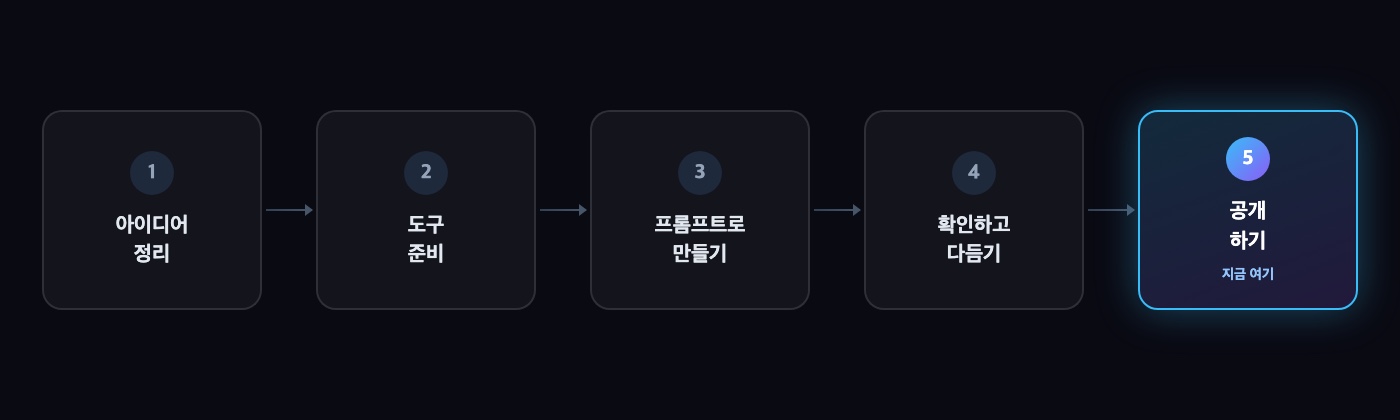
이 시리즈의 전체 여정
공개하기, 왜 필요할까요
지금까지 만든 결과물은 내 컴퓨터의 npm run dev 서버가 켜져 있을 때만 볼 수 있습니다. 컴퓨터를 끄거나 서버를 종료하면 아무도 접속할 수 없습니다. '공개하기(배포)'는 이 결과물을 24시간 켜져 있는 인터넷 어딘가에 옮겨서, 친구에게 주소만 보내줘도 바로 볼 수 있게 만드는 과정입니다.
필요한 도구는 두 가지뿐입니다
이 시리즈의 이전 편들과 마찬가지로, 공개하기도 무료 도구 두 가지만 있으면 충분합니다.
- GitHub — 완성된 코드를 저장해두는 사물함
- Vercel — 사물함 속 코드를 꺼내서 실제 인터넷 주소로 만들어주는 서비스
이 두 도구를 이용한 구체적인 가입·연결 방법은 AI로 홈페이지 만들고 무료로 인터넷에 올리기 글에서 화면 단계별로 자세히 다뤘습니다. 이번 편에서는 그 방법을 이 시리즈에서 만든 프로젝트에 그대로 적용해보겠습니다.
실전 — "우리 반 숙제 알림 앱" 공개해보기
2화에서 my-first-project라는 폴더에서 시작해 3, 4화를 거치며 다듬어온 프로젝트가 있다면, 아래 순서로 공개할 수 있습니다.
- GitHub에 가입하고,
homework-app처럼 이 프로젝트를 나타내는 이름으로 새 저장소(repository)를 만듭니다. - 터미널에서
my-first-project폴더 안으로 들어간 뒤, AI에게 이렇게 요청합니다.
이 프로젝트를 방금 만든 GitHub 저장소에 올려줘
- AI가 안내하는 대로 진행하면 코드가 GitHub에 저장됩니다. (직접 git 명령어를 입력하고 싶다면 위에서 링크한 배포 가이드 글에 순서가 자세히 나와 있습니다.)
- Vercel에 가입하고, 방금 GitHub에 올린 저장소를 연결합니다.
- 몇 번의 클릭만으로 배포가 시작되고, 잠시 후 실제로 접속할 수 있는 주소가 만들어집니다.
이 주소를 반 친구에게 보내주면, 친구는 그 주소를 누르는 것만으로 여러분이 만든 숙제 알림 앱을 바로 볼 수 있습니다.
배포 후에도 계속 고칠 수 있어요
한 번 공개했다고 끝이 아닙니다. 4화에서 다룬 것처럼 AI에게 계속 수정을 요청하고, GitHub에 다시 저장(git push)하면 Vercel이 자동으로 새 버전을 다시 배포합니다. 즉 서비스를 운영하면서도 언제든 기능을 추가하거나 고칠 수 있다는 뜻입니다.
5편을 마치며
1화에서 아이디어를 한 문장으로 정리하는 것부터 시작해, 도구를 준비하고, 프롬프트로 화면을 만들고, 다듬고, 마침내 공개하기까지 전체 과정을 함께 살펴봤습니다. 이 다섯 단계는 숙제 알림 앱뿐 아니라, 여러분이 떠올릴 어떤 아이디어에도 똑같이 적용할 수 있습니다. 이제 다음 아이디어가 떠오르면, 1화로 돌아가 다시 시작해보세요.
이 포스팅은 쿠팡 파트너스 활동의 일환으로, 이에 따른 일정액의 수수료를 제공받습니다.